


Una pregunta en plena visita
Estás con un cliente y otro te pregunta por WhatsApp si aún puede recoger su pedido hoy. La respuesta le sirve ahora.
Clientus para iPhone
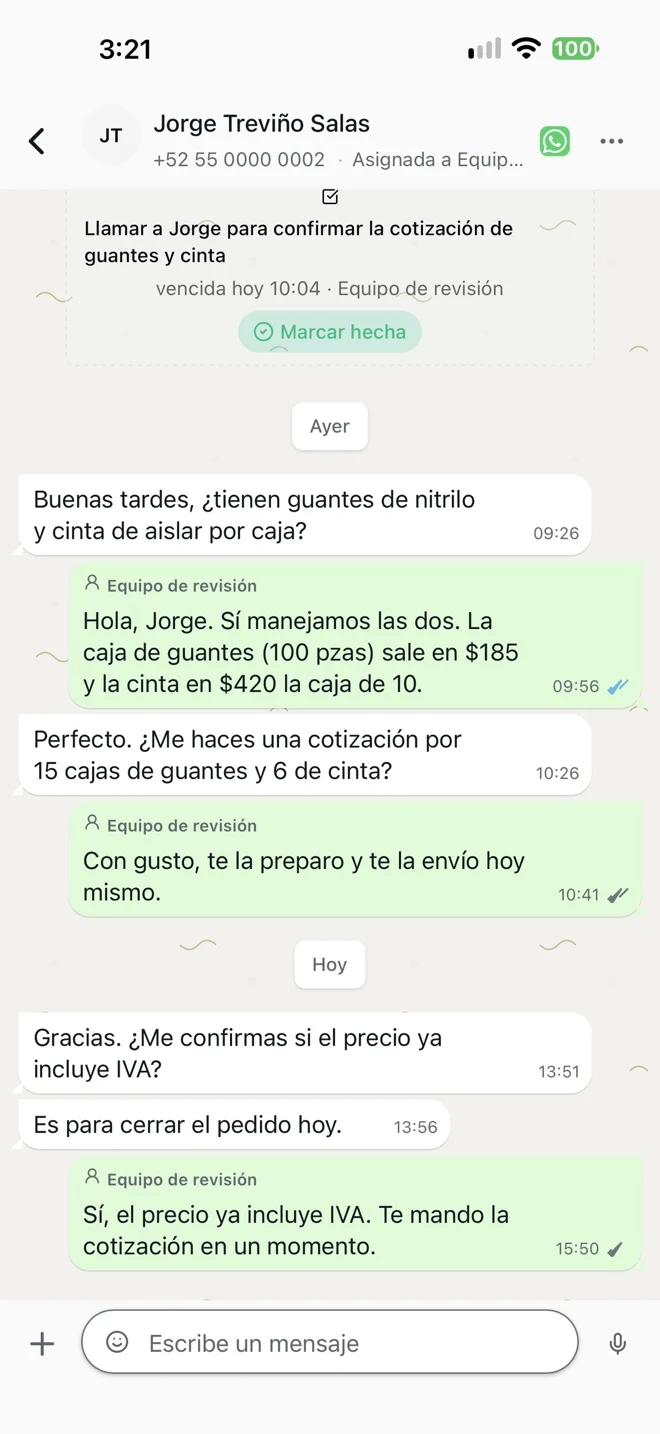
Cuando un cliente te escriba y estés lejos de tu escritorio, abre su conversación, revisa el historial y respóndele desde tu iPhone.
 Descarga Clientus en la App Store
iOS 15 o posterior
Google Play · PróximamenteUsar la versión web
Una consulta de precio, un cambio de cita o una cotización por confirmar. El trabajo sigue mientras visitas a un cliente o te mueves entre sucursales.
Estás con un cliente y otro te pregunta por WhatsApp si aún puede recoger su pedido hoy. La respuesta le sirve ahora.
Una compañera te pasa una conversación. Antes de contestar, necesitas leer qué le ofreció al cliente.
Un cliente te escribe para mover su cita. Si ves el mensaje al volver al escritorio, tal vez ya estés en camino.
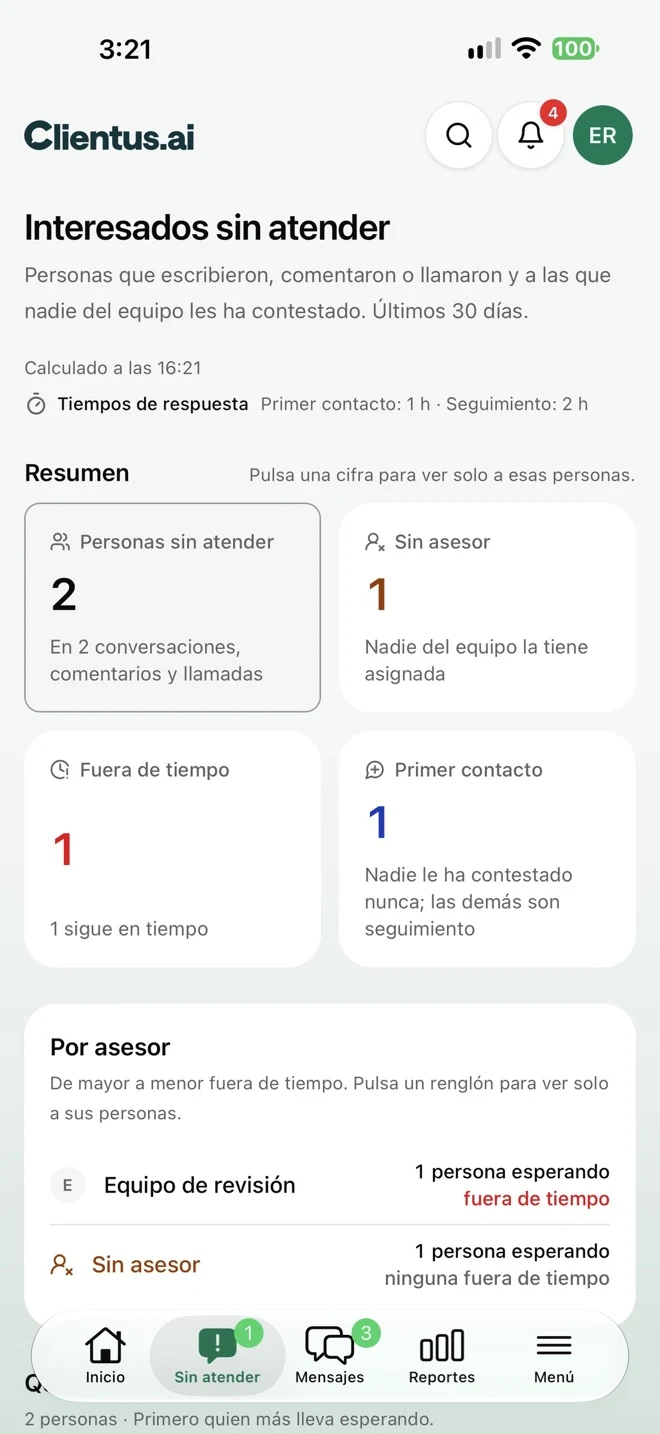
Ya cerraste la laptop, pero sigues de turno. Un aviso en el iPhone te ayuda a enterarte si alguien responde en uno de tus chats.
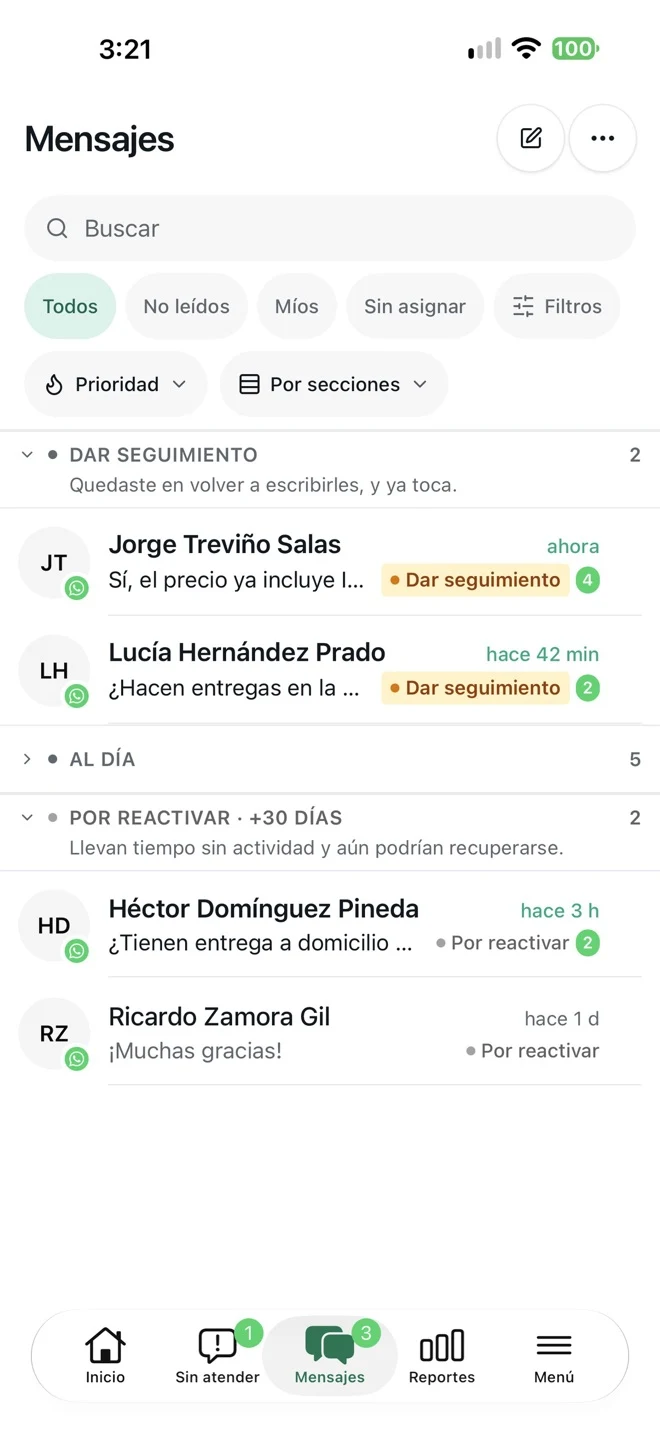
Lee y responde los mensajes de tus canales conectados, como WhatsApp, Instagram y Messenger. Puedes mandar una foto, un documento o una nota de voz.
Cuando un cliente necesite hablar contigo, abre el chat y elige «Tomar el control» para pausar la automatización y atenderlo tú.
Activa los avisos de mensajes asignados. Tu iPhone puede avisarte aunque hayas cerrado la app.
Asigna la conversación a la persona de tu equipo que puede resolverla. Podrá leer lo que acordaron antes de responder.
Consulta la ficha del cliente y registra una tarea, por ejemplo, enviar la cotización después de una visita.
Busca Clientus en la App Store o usa el botón de descarga de esta página.
Escribe el correo con el que entras a Clientus y confirma el código que te llega. Encontrarás los mismos espacios de trabajo que en la web.
En Notificaciones de Clientus, activa «Con la app cerrada». Cuando el iPhone te pida permiso para mostrar avisos, toca «Permitir».
Toca un aviso de mensaje para abrir su conversación. También puedes entrar a Mensajes y elegir el chat que quieres atender.
Conoce cómo se reparten las conversaciones y dónde queda cada respuesta.
Sigue los pasos para entrar por primera vez desde tu iPhone.
Revisa qué conversaciones generan avisos y qué ajustes comprobar si dejaron de llegar.
Ve qué datos acompañan al chat cuando alguien de tu equipo retoma el seguimiento.
Es la app para iPhone con la que puedes atender los mensajes de tu negocio, consultar contactos y organizar tareas cuando estás fuera de la oficina.
La descarga en la App Store es gratuita. Para usarla necesitas acceso al espacio de trabajo de tu empresa en Clientus.
Puedes instalarla en un iPhone con iOS 15 o posterior. En Android, Mac y Windows puedes usar Clientus desde el navegador.
Usa el mismo correo que en la web. Si es la primera vez que entras a Clientus, pide a quien administra el espacio de tu empresa que te invite.
Comprueba que entraste al espacio de trabajo correcto y revisa los filtros de Mensajes. Si esperabas ver un chat asignado a ti, pide a tu equipo que confirme la asignación.
Sí. En una conversación automatizada, usa «Tomar el control» para responder personalmente. Cuando quieras que la automatización vuelva a atender ese chat, elige «Reanudar».
Puedes recibir un aviso cuando un cliente escribe en una conversación asignada a ti. En la configuración de notificaciones puedes ajustar esa preferencia por empresa.
Revisa que el iPhone permita notificaciones de Clientus. Dentro de Clientus, comprueba que la pausa global esté desactivada y que tu empresa tenga habilitadas las notificaciones de mensajes asignados.
Sí. Habilita los avisos en cada dispositivo que uses y concede el permiso en iOS o en tu navegador. Las preferencias de tu cuenta también determinan qué mensajes generan alertas.